画面録画設定の罠を徹底解剖!音声や画質の失敗を防ぐ最新完全ガイド
スマホやパソコンで手軽に行えるようになった画面録画ですが、いざ収録を終えて確認すると「映像がカクついて文字が読めない」「肝心な内部音声が入っていない」「外部の雑音ばかり拾っている」といったトラブルが後を絶ちません。OSのアップデートが進んだ2026年現在でも、標準機能の仕様や権利保護の仕組みを正しく把握していないと、重要なプレゼンやゲームプレイの記録で取り返しのつかない失敗を招くリスクがあります。
画面録画のクオリティは、単に録画ボタンを押す前のわずか数十秒の環境設定で劇的に変わります。本稿では、iPhone・Android・Windows 11における主要デバイスの最新設定フローをはじめ、トラブルの根本原因であるオーディオルーティングや画質最適化の仕組みを徹底解剖します。
📌 【この記事の重要ポイントまとめ】
- 要点1:「音声が入らない」現象の大半は、アプリのDRMガードまたはマイクとシステム音声の切り替えミスが原因。
- 要点2:iPhone・Android・Windows 11ともに標準機能で高画質録画が可能だが、保存先やフレームレートの事前調整が必須。
- 要点3:相手に通知が飛ぶケースや長時間の熱暴走リスクを把握し、用途に応じて標準機能と無料アプリを使い分けるのが正解。
【デバイス別基本】iPhone・Android・Windows 11の画面録画設定と最新手順
各プラットフォームには強力なキャプチャ機能が標準搭載されています。外部ツールを導入する前に、まずはOS標準機能の導線を整えることが最短の近道です。
iPhone(iOS):コントロールセンターからの即時キャプチャ
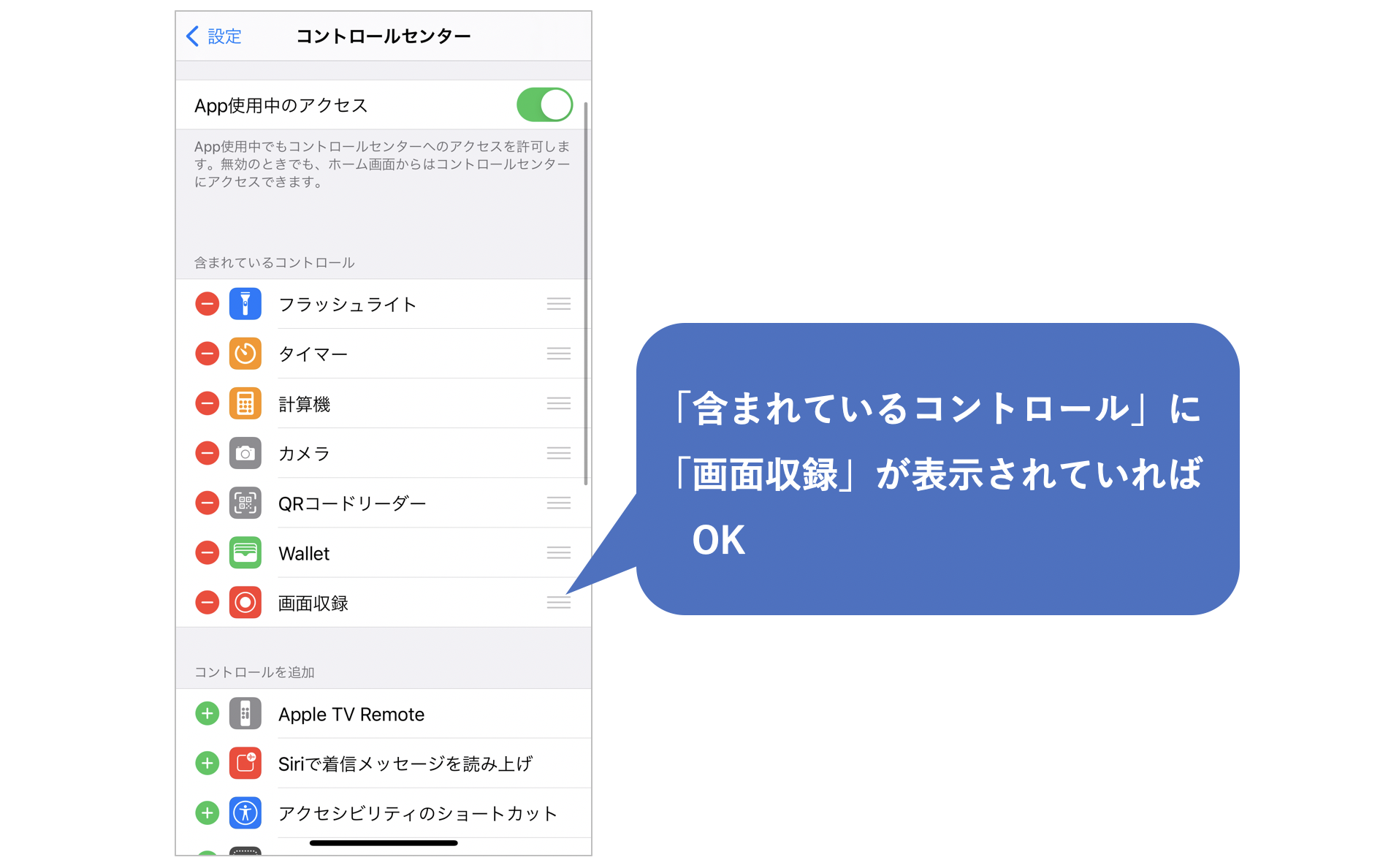
iPhoneでスムーズに収録を行うには、画面録画のコントロールセンター追加が最初のステップです。「設定」アプリから「コントロールセンター」を開き、「画面収録」のプラスアイコンをタップして登録します。録画開始時はコントロールセンターを引き下げて録画アイコンをタップするだけですが、長押しすることでマイクオーディオのオン・オフを切り替えるメニューが出現します。自分の声を入れたい解説動画ではマイクをオン、ゲームプレイ音のみをクリアに残したい場合はオフにするのが基本ルールです。
Android:クイック設定パネルのカスタマイズと解像度調整
Android端末では、画面上部からスワイプして表示される「クイック設定パネル」から「スクリーンレコード」を起動します。初回起動時またはパネルの長押しにより、画面録画の内部音声設定とマイク録画の同時収録、さらにはタップ操作の視覚化を選択可能です。近年のハイエンド端末では、設定メニュー内の「高度な機能」や「ディスプレイ」項目から録画解像度(1080pや720p)やフレームレート(60fps / 30fps)をあらかじめ固定しておくことで、コマ落ちのない滑らかな収録が実現します。
Windows 11:Xbox Game BarとSnipping Toolの使い分け
Windows 11では、「Win + G」ショートカットで起動するXbox Game Barと、静止画キャプチャから進化したSnipping Tool(Win + Shift + R)の2系統が利用可能です。ゲーム画面やフルスクリーンアプリの録画にはバックグラウンド録画にも対応したGame Barが適しており、「設定」>「キャプチャ」からフレームレートや音量バランスを微調整できます。一方、デスクトップの特定ウィンドウや指定範囲だけをサッと記録したいビジネスシーンでは、軽量に動作するSnipping Toolが圧倒的に有利です。
「音声が入らない・画質が悪い」決定的な理由と現場が教える解決策
画面録画において検索ボリュームが最も集中するのが「音声トラブル」と「画質の劣化」です。これらは機器の故障ではなく、OSのセキュリティ設計やビットレート不足に起因するケースがほとんどです。
画面録画で音声が入らない理由を深掘りすると、主に3つの障壁が存在します。第1に、著作権保護技術(DRM)による音声ミュートです。NetflixやU-NEXT、一部の音楽ストリーミングサービスは画面録画を検知すると映像をブラックアウトさせ、内部音声を自動遮断します。第2に、通話アプリ(LINE通話やZoom)との競合です。通話アプリがマイクとスピーカーの制御権を専有している間、標準の画面録画機能はオーディオストリームを取得できません。この場合、マイク音設定方法を見直し、スピーカー出力を拾う外部集音モードに切り替えるか、PC版クライアントで仮想ミキサーを経由させる必要があります。
画質トラブルに関しては、デバイスの可変フレームレート(VFR)と過剰な圧縮が原因です。画面録画の高画質設定を狙う場合、画面の明るさ自動調節をオフにし、解像度をネイティブディスプレイと同じ等倍(100%スケール)に固定するのが鉄則です。特にWindows環境では、HDRが有効化されていると録画データの色が白飛びするため、収録時のみSDRモードに切り替える運用が現場のプロの間で徹底されています。
【徹底比較】主要デバイス&無料ツールの機能差と推奨スペック検証
画面録画のアプローチはデバイスや使用するツールによって大きく異なります。主要な録画環境における機能差と実測データをまとめました。
| 項目 | 詳細・数値データ | 一般的な基準・相場 | 編集部の見解・評価 |
|---|---|---|---|
| iPhone 標準収録 | 最大1080p / 60fps(可変) ストレージ消費:約150MB/分 | 720p / 30fps〜1080p | 手軽さは最高峰。長時間の収録時は端末の発熱による強制終了に注意が必要。 |
| Android スクリーンレコード | 最大1440p / 60fps(機種依存) 内部音声とマイクの同時収録対応 | 1080p / 30fps | メーカーごとのUI差異はあるが、システム音声の分離録音精度は非常に高い。 |
| Windows 11 Game Bar | 最大4K / 60fps 最大ビットレート:約30Mbps | 1080p / 60fps | GPUエンコード(NVENC等)を活用するため動作が極めて安定。デスクトップ全体の録画には非対応。 |
| OBS Studio(PC向け無料) | 解像度・fps・ビットレート無制限 マルチトラック音声録音対応 | 自由設定(要PCスペック) | プロ品質の標準ツール。内部音声とマイク音を別トラックで保存できる唯一無二の選択肢。 |
【実態検証】画面録画は相手にバレる?現場テストと通知のリアル
「画面録画をしていることが相手に通知されるのではないか」という不安は、オンラインコミュニケーションにおいて極めて関心が高いトピックです。編集部が主要アプリを実機検証した結果、明確な境界線が判明しました。
まず、一般的なWeb会議ツールであるZoomやMicrosoft Teamsの場合、アプリ内蔵のレコーディング機能を使うと全参加者に「録画中」のステータスが表示されます。しかし、OS標準のキャプチャ機能(Game BarやMacの画面収録など)を使って画面全体を外部からキャプチャした場合、アプリ側がそれを検知して相手に通知を送る仕組みは現時点で実装されていません。ただし、社内規程やプライバシー保護の観点から、無断録画はコンプライアンス上の重大なリスクを伴います。
SNS領域では仕様がより複雑です。Instagramの「消えるメッセージ(写真・動画)」を画面録画すると、送信元にスクリーンショット/録画の警告アイコンが表示されます。一方、通常のフィード投稿やリール、ストーリーズの通常閲覧においては録画通知は飛びません。Snapchatなど一部のプライバシー重視型アプリでは、画面録画検知が厳格にプログラムされているため注意が必要です。
一般に知られていない盲点とネットの誤解|失敗しないための鉄則
ネット上には「無料アプリを入れれば長時間の時間制限が解除できる」といった言説が散見されますが、安易なサードパーティ製アプリの導入には落とし穴があります。
モバイル向けに配布されている粗悪な録画アプリの中には、中央に目立つウォーターマーク(透かしロゴ)を強制挿入したり、過剰な広告トラッキングを行ったりするものが少なくありません。基本的に、iOSやAndroidの標準機能にシステム上の画面録画の時間制限は存在せず、制限要因となるのは「バッテリー残量」と「空きストレージ容量」の2点のみです。1時間のフルHD録画には最低でも8GB〜10GBの連続空き容量を確保しておくことが現場の鉄則となります。
PC環境において長時間の連続キャプチャを行う際は、画面録画の保存先変更方法を事前に確認してください。Windowsでは「設定」>「システム」>「記憶域」から新しいコンテンツの保存先を大容量のDドライブや外付けSSDに変更しておくことで、システムドライブ(Cドライブ)の枯渇によるOSフリーズを未然に防ぐことができます。
【プロの結論】標準機能で十分な人・専用ソフトを導入すべき人の条件
自身の利用シーンに合わせて最適な手段を選ぶ基準は以下の通りです。
- OS標準機能で完結する人:日常的な操作メモ、ゲームのクリップ保存、短時間のミーティングログ、SNSへの簡易動画投稿など、編集を前提としないストレートな記録用途。
- 専用ソフト(OBS等)を導入すべき人:マイクのノイズキャンセリングをかけたい人、ゲーム音と解説音声を別々に音量調整したい人、デスクトップ上の複数ウィンドウをレイアウトして本格的な講義・実況動画を作成したい人。
【画面録画設定】に関するよくある質問(FAQ)
Q1:iPhoneで録画した動画に自分の声だけが入ってゲームの音が入っていません。どうすれば直りますか?
A1:コントロールセンターの画面収録アイコンを長押しし、「マイク」がオンになっていると周囲の環境音を優先して拾う場合があります。ゲーム内の設定でBGM音量がゼロになっていないか確認した上で、一度マイクをオフにして内部音声のみが記録されるかテストしてください。マイクとゲーム音を両方クリアに入れたい場合は、イヤホンを外して端末のスピーカーから音を出し、適切な音量でマイク収録を行う必要があります。
Q2:Windows 11で画面録画のファイルはどこに保存されますか?保存先は変えられますか?
A2:Xbox Game Barで録画したファイルは、標準で「C:\Users\[ユーザー名]\Videos\Captures(ビデオ\キャプチャ)」フォルダーに保存されます。保存先を変更したい場合は、この「Captures」フォルダーを右クリックして「プロパティ」を開き、「場所」タブから任意のフォルダー(別ドライブなど)へ移動設定を行ってください。
Q3:画面録画中にスマホが異常に熱くなり、録画が勝手に止まってしまいます。対策はありますか?
A3:長時間の高解像度録画はCPUとGPUに極端な負荷をかけるため、熱保護機能(サーマルスロットリング)が働いて録画が強制終了することがあります。スマホケースを外し、画面の輝度を下げ、充電しながらの録画を避けることで発熱を大幅に抑えられます。30分以上の連続録画を行う場合は、解像度を720pに落とす設定も有効です。
Q4:PCでおすすめの完全無料な画面録画アプリは何ですか?
A4:オープンソースで開発されている「OBS Studio」が最適です。ロゴの透かしや時間制限が一切なく、高画質な60fps録画からマイクのノイズ抑制、複数音声トラックの個別収録まで完全無料で利用できます。
まとめ:トラブルを未然に防ぐ最適な録画環境の構築へ
画面録画を失敗させないための最大のポイントは、録画を開始する前の「オーディオソースの確認」と「ストレージ残量の確保」という極めてシンプルな準備にあります。OS標準ツールの仕様を正しく理解し、用途に応じて適切な設定を行えば、追加の有料ソフトを購入することなくプロレベルのクリアな映像と音声を残すことが可能です。本稿で紹介したチェックリストを活用し、確実でストレスのないキャプチャ環境を整えてください。 (出典: 画面 録画 設定(Yahoo!ニュース))

情報を整理して届けることが得意なWebディレクター。ユーザー視点に立った記事作成を目指しています。