Windows11無償アップグレードはいつまで?公式発表の真相と注意点
手元のパソコンをWindows 11へ無償で移行できる期間はいつまで続くのか。2025年10月14日にWindows 10の公式サポート終了を迎えた後も、多くのユーザーの間で「無料期間の終了時期」や「突然の有償化」に対する不安が渦巻いています。ネット上では様々な憶測が飛び交っていますが、マイクロソフト公式の見解と現在の運用状況を照らし合わせると、意外な実態が浮かび上がってきます。
セキュリティリスクを抱えたまま旧OSを使い続ける猶予が失われつつある今、手元の端末が無償アップグレードの対象なのか、それともハードウェアごと買い替えるべきなのか。最新の公式アナウンスと現場の検証データを基に、知っておくべき事実と具体的な移行手順をわかりやすく整理しました。
📌 【この記事の重要ポイントまとめ】
- 要点1:マイクロソフト公式発表において無償アップグレードの具体的な終了日は設定されておらず、システム要件を満たすPCであれば現在も無料で移行が可能。
- 要点2:2025年10月14日のWindows 10サポート終了に伴い、非対応PCの延命にはセキュリティリスクや有償延長(ESU)のコストが発生する。
- 要点3:TPM 2.0や第8世代以降のCPU互換性チェックをクリアできない古いPCは、無理な延命を避け早めの買い替えが現実的な最適解となる。
【公式発表の真相】Windows11無償アップグレードの終了期限はいつ?
多くのユーザーが最も気にしている「Windows 11への無償アップグレードはいつ終了するのか」という疑問に対し、マイクロソフト公式のサポート文書(FAQ)では「対象となるシステムに対する無料アップグレードの提供に、特定の終了日は設定されていません」と明記されています。
かつてWindows 7や8.1からWindows 10への無償アップグレードが提供された際は、リリースから「1年間限定」という明確な期限が設定されていました。そのためWindows 11でも同様の期限切れを心配する声が後を絶ちません。しかし、公式規約には「Microsoftは無料提供を終了する権利を留保しますが、提供開始から1年未満で終了することはありません」と記載されているのみで、現時点においても終了期日の告知は行われていません。
規約上、仮に将来的な有償化の可能性が生じた場合でも、マイクロソフトは事前告知を行う方針をとっています。したがって、現在Windows 10が動作している要件適合PCであれば、追加費用を支払うことなくWindows 11へ移行できる状態が続いています。
2025年10月14日のサポート終了を経て迫る移行のタイムリミット
無償提供の期限が定められていないとはいえ、無制限に先送りが許されるわけではありません。最大の理由は、2025年10月14日のWindows 10サポート終了という決定的な節目をすでに通過している点にあります。
サポート期限が切れたOSには、新たな脆弱性が発見されてもセキュリティ更新プログラムが原則として配信されません。独立行政法人情報処理推進機構(IPA)や各種セキュリティベンダーの調査報告でも、サポート終了後のOSを使い続ける端末はマルウェア感染や不正アクセスの格好の標的になると警告されています。
個人向けにも有償の拡張セキュリティ更新プログラム(ESU)が用意されているものの、これはあくまで一時的な延命策に過ぎず、年単位で追加費用が発生します。事実上の利用リミットが到来している以上、要件を満たしている端末であれば速やかに無償アップグレードを実施するのが賢明な防衛策です。
【徹底比較】移行か買い替えか?選択肢ごとの費用とリスク分析
現在Windows 10搭載機を所有しているユーザーが取り得る選択肢について、コスト、安全性、作業負荷の観点から客観的データを比較しました。
| 項目 | 詳細・数値データ | 一般的な基準・相場 | 編集部の見解・評価 |
|---|---|---|---|
| 要件適合PCの無償移行 | ライセンス費用:0円(作業時間 約1〜2時間) | 既存PCのスペックをそのまま維持 | 要件を満たすなら最優先で実施すべき選択肢。金銭的コストを完全に抑えられる。 |
| ESU(拡張更新)での延命 | 個人向け初年度:約30米ドル(約4,500円〜) | 最大数年間のセキュリティパッチ提供 | 特殊な業務ソフト互換性を維持する目的以外では、個人利用での費用対効果は低い。 |
| 新品PCへの買い替え | 本体購入費:8万〜18万円前後(標準機) | CPU第12世代以降・メモリ16GB以上が主流 | 古いPC(2018年以前のモデル)を使っている場合は、動作速度と安全面で最も合理的。 |
| サポート切れのまま継続 | 初期費用:0円 / 情報漏洩時の被害額 想定数百万円以上 | セキュリティリスク極大 | ネット接続する端末としては論外であり、絶対に避けるべき危険な状態。 |
なぜできない?Windows11へアップグレードできない理由とシステム要件
「無償期間中なのにWindows Updateにアップグレードの案内が来ない」というケースの大半は、PCがWindows 11のシステム要件を満たしていないことが原因です。Windows 11ではセキュリティ強化を目的として、ハードウェアに対する制限が大幅に厳格化されました。
代表的な必須要件は以下の通りです。
- CPU互換性チェック:Intel製は概ね第8世代Core(Coffee Lake)以降、AMD製はRyzen 2000シリーズ以降が必要。
- TPM 2.0対応確認:マザーボードまたはCPUにセキュリティチップ(TPM 2.0)が搭載・有効化されていること。
- システムファームウェア:UEFIおよびセキュアブートが有効であること。
- メモリ・ストレージ:4GB以上のRAM、64GB以上の空きストレージ容量。
2017年以前に製造されたパソコンの多くは、Core i7などの高性能モデルであってもCPUの世代制限やTPM規格の未達により、公式サポートの対象外となっています。まずはマイクロソフト公式の「PC正常性チェックアプリ」を実行し、どこにボトルネックがあるかを特定することが第一歩です。
【実態検証】利用者の生の声とアップグレード時の落とし穴
SNSや知恵袋、ITコミュニティなどで報告されている「Windows 11へアップグレードしたユーザーの生の声」を検証すると、作業自体はスムーズに進む一方で、いくつかの現場特有のトラブルや違和感が報告されています。
肯定的な意見としては、「画面デザインが洗練されて作業効率が上がった」「仮想デスクトップやスナップ機能が格段に使いやすい」「無償で最新環境にできた」といった声が目立ちます。一方で、以下のような不満やトラブルも確認されています。
- 操作感の変化:タスクバーの中央配置や右クリックメニューの簡素化に戸惑うユーザーが多い(設定変更で従来の左寄せに戻すことは可能)。
- 古い周辺機器の動作不良:10年以上前の古いプリンターやスキャナーで、Windows 11用ドライバーが提供されず動作しなくなる事例。
- 動作の重さ:メモリ8GB以下の端末でアップグレードを行った際、バックグラウンド処理の増加により動作がもたつくケース。
ネット上にはレジストリを改変して非対応PCへ無理やりインストールする「裏ワザ」も流通していますが、大型アップデートの適用が停止したり、ある日突然ブルースクリーンが発生したりするリスクがあります。実用機での非推奨な回避策の導入は避けるのが賢明です。
一般に知られていない盲点とネットの誤解
アップグレードを巡っては、ユーザーの間でいくつかの重大な誤解が定着しています。代表的な3つの盲点を正しく把握しておきましょう。
誤解1:「無償期間が終わると、すでに導入したWindows 11も有料課金される」
これは完全な誤りです。一度無償で正規アップグレードを完了し、デジタルライセンスが付与された端末は、将来的に無償提供が終了しても追加料金を請求されることはありません。そのPCの寿命が尽きるまで正規ライセンスとして機能し続けます。
誤解2:「アップグレードしたら以前のデータやアプリがすべて消える」
通常のWindows Update経由であれば、個人ファイルやインストール済みのアプリ、各種設定はそのまま引き継がれます。ただし、万が一のシステムトラブルに備えて外部ストレージやクラウドへの事前バックアップは必須です。
誤解3:「元のWindows 10には二度と戻せない」
Windows 11へアップグレードした後も、10日以内であれば「設定」>「システム」>「回復」から簡単な操作でWindows 10の環境へロールバックできます。実際に使ってみて業務ツールに支障が出た場合でも、短期間であれば元に戻す手段が担保されています。
【プロの結論】そのまま移行すべき人・PC買い替えを急ぐべき人の特徴
ユーザーの所有環境によって、取るべきベストなアクションは明確に分かれます。
- そのまま無償アップグレードすべき人:
- 2018年後半以降に購入したPCで、PC正常性チェックが「合格」と表示される端末。
- メモリ16GB以上、SSDを搭載しており、日常の動作に不満がない場合。
- PCの買い替えを急ぐべき人:
- 2017年以前のPCで、CPU世代やTPM 2.0非対応により「要件を満たしていません」と判定された端末。
- ストレージがHDDのまま、あるいはメモリが4GB〜8GB程度で経年劣化を感じている場合。
- バッテリーの消耗が激しいノートPCを使用している場合。
【失敗を防ぐ】Windows11アップグレードの安全な手順と注意点
トラブルなく確実にWindows 11へ移行するための標準的な手順をまとめました。
- 重要データのバックアップ:写真、文書、ブラウザのブックマークなどを外付けSSDやOneDrive等に退避させます。
- PC正常性チェックの実行:マイクロソフト公式ツールで互換性を再確認します。
- ストレージ空き容量の確保:Cドライブに最低でも20GB〜30GB以上の空き容量を用意します。
- セキュリティソフトの確認:サードパーティ製ウイルス対策ソフトが最新版になっているか確認し、必要に応じて一時停止します。
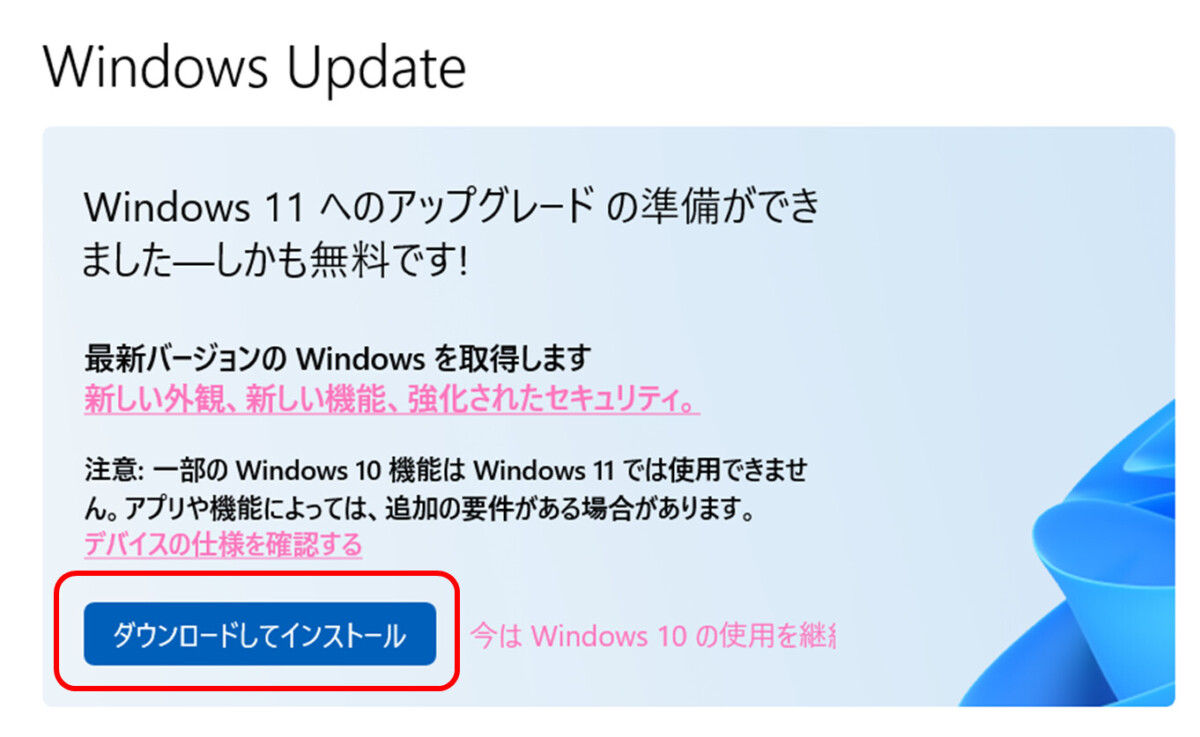
- Windows Updateから実行:「設定」>「更新とセキュリティ」>「Windows Update」を開き、「ダウンロードしてインストール」をクリックして指示に従います。
回線環境やストレージ速度によりますが、ダウンロードから再起動完了までに1時間前後を要します。作業中に電源が切れると深刻なシステム障害につながるため、ノートPCの場合は必ずACアダプターを接続した状態で作業を行ってください。
【windows11 無償アップグレード いつまで】に関するよくある質問(FAQ)
Q1:Windows 11の無償アップグレードは本当に今でも無料ですか?
A1:はい、現在も完全無料で行えます。マイクロソフト公式発表において具体的な終了日は定められておらず、要件を満たすパソコンであれば追加費用なしでライセンスが付与されます。
Q2:非対応の古いパソコンをどうしても使い続けたい場合はどうすればいいですか?
A2:セキュリティリスクを許容できるスタンドアロン環境(インターネットから完全に切断した状態)で使用するか、有償のESU(拡張セキュリティ更新プログラム)を契約して一時的に延命する方法があります。ただしネット接続を前提とする場合は、新しいPCへの買い替えが最も安全で経済的です。
Q3:アップグレードにかかる時間はどれくらいですか?
A3:インターネット回線の速度やPCの処理性能によって異なりますが、一般的にはダウンロードに30分〜1時間、インストールと再起動に30分〜1時間程度、合計で約1〜2時間が目安となります。
Q4:Windows 11にアップグレードした後、動作が気に入らなければ戻せますか?
A4:アップグレード完了後10日以内であれば、「設定」メニューの回復オプションからデータや設定を保持したまま元のWindows 10へダウングレードが可能です。10日を過ぎると元の環境への自動復元はできなくなります。
まとめ:今後の動向と失敗しないための判断基準
Windows 11への無償アップグレードは、提供終了の期日こそ設定されていないものの、Windows 10のサポートが終了した今、放置することのリスクは日増しに高まっています。
要件を満たしているPCであれば、週末などのまとまった時間を確保して速やかに無償アップグレードを済ませるのが最善の手順です。一方で、ハードウェア要件を満たしていない旧型機を使用している場合は、無理な改造や有償延命に固執するよりも、最新の省電力・高処理能力を備えたパソコンへ買い替える方が、長期的なコストや安全性の観点で圧倒的に有利になります。手元の端末状況を今すぐ確認し、安全で快適なデジタル環境を整えてください。 (出典: windows11 無償アップグレード いつまで(Yahoo!ニュース))


毎日更新されるトレンド情報を分析・発信中。役立つ裏技やおすすめ情報を分かりやすく紹介します。