ファイル暗号化の落とし穴とは?2026年最新ソフト比較と安全対策
テレワークの定着やクラウドサービスの普及に伴い、社内外でのデータ共有が日常化する一方で、USBメモリの紛失やメール誤送信による情報漏洩事故は後を絶ちません。IPA(情報処理推進機構)の最新セキュリティ動向調査でも、組織が直面するインシデントの約3割が「エンドポイントや共有ファイルからの情報流出」に起因している実態が浮き彫りになっています。
機密文書や個人情報を保護する最後の砦となるのが「ファイル暗号化」ですが、単にパスワードをかけるだけの自己流運用には深刻な脆弱性が潜んでいます。WindowsやMacの標準機能に頼り切った設定の盲点から、2026年時点で導入すべき高セキュリティな無料・有料ツールの実態まで、現場の検証データを基に徹底解説します。
📌 【この記事の重要ポイントまとめ】
- 要点1:標準のパスワード付きZip(ZipCrypto)は数分で解読されるリスクがあり、現代のセキュリティ対策にはAES-256規格の採用が必須。
- 要点2:Windows 11やMacの標準機能(BitLocker/FileVault/EFS)は強力な反面、外部送信用ファイルの保護やクラウド同期時の挙動に重大な落とし穴が存在する。
- 要点3:暗号鍵を紛失した場合の復元は現代の暗号強度では不可能であるため、安全なパスワード設定とバックアップ体制の二重設計が不可欠。
【基礎知識】ファイル暗号化の仕組みと強固なAES256が選ばれる理由
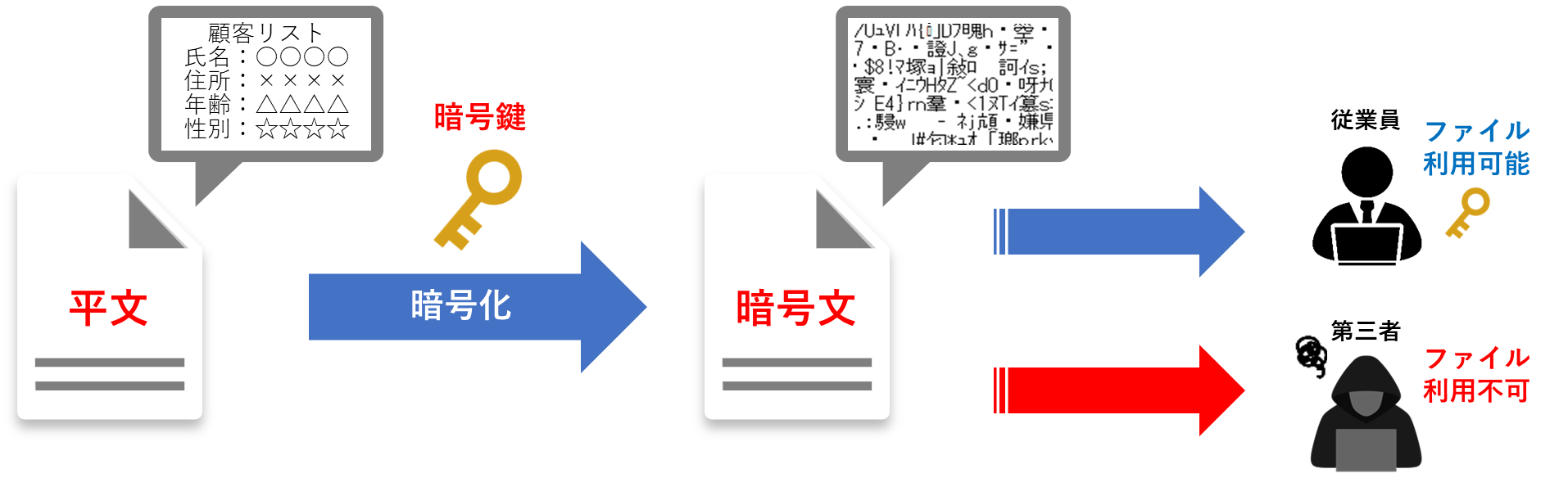
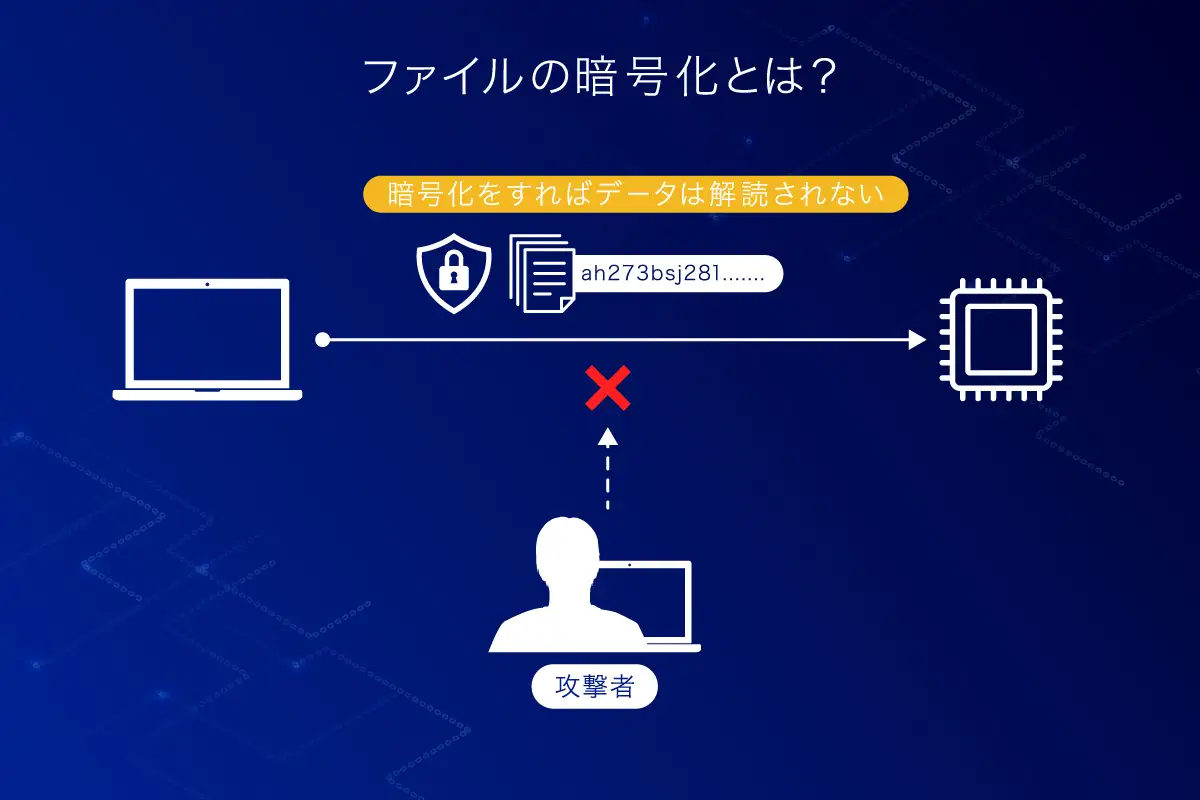
データを第三者に解読できない形式へ変換するファイル暗号化の仕組みは、元データを特定の計算手順(暗号アルゴリズム)と暗号鍵(パスワード)を用いて不可逆なランダム文字列へと置き換える技術です。正規の鍵を持つユーザーのみが復号処理を行い、元のデータを取り出すことができます。
現在、国際標準として広く採用されているのがAES-256(Advanced Encryption Standard 256-bit)です。米国政府の標準規格としても採用されており、鍵の組み合わせパターンは2の256乗(約1.15×10の77乗通り)という天文学的な数値に達します。世界最高峰のスーパーコンピュータを総動員して総当たり攻撃(ブルートフォースアタック)を仕掛けたとしても、解読には宇宙の年齢を超える年数が必要と試算されているため、現行技術において論理的な突破は事実上不可能です。
一方で、かつてWindows標準機能などで多用されていた古い暗号化方式(ZipCryptoなど)は、専用の解析ツールを用いれば市販のPCでもわずか数分でパスワードが暴かれてしまう脆弱性を抱えています。ファイル暗号化で実効性のあるセキュリティ対策を講じるなら、ツールや設定が「AES-256に対応しているか」を必ず確認しなければなりません。
OS標準機能の落とし穴|Windows11とMacのやり方と盲点
追加ソフトをインストールせずに手軽に保護できるため、OS付属の機能を活用するユーザーは少なくありません。しかし、各OSの標準機能には用途に応じた明確な制限が存在します。
Windows 11における暗号化の手順と制限事項
ファイル暗号化をWindows 11で行う場合、主に「BitLocker」と「EFS(暗号化ファイルシステム)」の2つのアプローチがあります。
BitLockerはドライブ全体を丸ごと保護する機能であり、PCの盗難・紛失対策には極めて有効です。しかし、ファイルをメール添付やチャットツールで社外に送信した場合、送信先では暗号化が解除された平文ファイルになってしまいます。一方、プロパティ画面から設定できるEFSは個別ファイルの暗号化に対応しますが、Windows 11 Homeエディションでは非対応(Pro以上が必要)である上、Microsoftアカウントに紐づく証明書管理が複雑で、PC移行時にファイルが開けなくなるトラブルが多発しています。
Macにおける暗号化のやり方と注意点
ファイル暗号化をMacのやり方として実践する場合、ストレージ全体の暗号化には「FileVault」を使用し、個別フォルダの保護には「ディスクユーティリティ」を用いた暗号化イメージ(DMGファイル)の作成が一般的です。
ディスクユーティリティを起動し、「新規イメージ」>「フォルダから作成」を選択して暗号化方式に「256ビットAES暗号化」を指定すれば、パスワード付きの安全な仮想ディスクを作成できます。ただし、作成されたDMGファイルはmacOS専用フォーマットとなるため、Windows環境のユーザーへそのまま渡しても開けないという互換性の壁に直面します。
【2026年最新】暗号化ソフト比較|無料ソフトと企業向けツールの実力差
個別のファイルをOSに依存せず安全にやり取りしたり、高度な権限管理を行ったりするためには、専用の暗号化ソフトウェアの選定が欠かせません。以下は、主要な無料ソフトおよび企業向けソリューションの仕様・機能比較です。
| 項目 / ソフトウェア名 | 詳細・数値データ | 一般的な基準・相場 | 編集部の見解・評価 |
|---|---|---|---|
| 7-Zip (無料・オープンソース) | ・暗号化方式:AES-256 ・対応形式:7z / Zip ・ライセンス費用:0円 | 無料アーカイブツールの業界標準規格 | 日常的な単体ファイルのAES-256 Zip作成に最適。シンプルだが閲覧履歴の追跡や遠隔削除は不可。 |
| VeraCrypt (無料・オープンソース) | ・暗号化方式:AES / Serpent / Twofish ・仮想暗号化ドライブ作成対応 ・費用:0円 | TrueCrypt後継の高度暗号化ツール | 機密データをローカルで安全に保管する用途には最強クラス。ただし操作難易度が高く社内外配布には不向き。 |
| Cryptomator (クラウド特化型・無料/寄付) | ・クライアントサイド暗号化(AES-256) ・クラウド同期対応 ・費用:デスクトップ版無料 | ゼロ知識暗号化のデファクトスタンダード | Google DriveやOneDrive上のファイルをクラウド側から不可視化する目的において2026年現在最も信頼性が高い。 |
| FinalCode / InterSafe (企業向けIRM/DRM) | ・閲覧権限の動的制御 ・開封後ファイルの遠隔消去対応 ・費用:月額数百円〜/1ユーザー | 月額500円〜1,500円/ライセンスが相場 | 誤送信後もファイルを無力化できる。内部統制や厳密なコンプライアンス遵守が求められる法人組織には必須。 |
個人利用や中小規模の送受信であれば、ファイル暗号化の無料ソフトとして信頼性の高い「7-Zip」を用いたAES-256対応のZip作成、あるいは「Cryptomator」の併用が最もコストパフォーマンスに優れています。一方、送信後の追跡や権限失効が必要なエンタープライズ領域では、ファイル暗号化の企業向けおすすめとしてIRM(Information Rights Management)ツールの導入が標準的な選択肢となっています。
【実態検証】利用者の生の声と現場目線で見えたリアル
現場での暗号化運用において、最も深刻なトラブルとして挙げられるのが「パスワード紛失によるデータ喪失」です。SNSや企業のヘルプデスクに寄せられる相談の中でも、「数年前に暗号化した重要ファイルが開けない」「退職者が設定したパスワードが分からず業務データが閲覧できない」という悲鳴が数多く見られます。
ここで知っておくべき冷徹な現実は、ファイル暗号化で復元できない理由が「セキュリティ設計そのものの正常な動作」である点です。AES-256をはじめとする堅牢な暗号化アルゴリズムには、開発者であっても迂回できる裏口(バックドア)が存在しません。正規の復号鍵がない限り、第三者がデータを復元する手段は用意されていないのです。
実際に、データ復旧専門業者を標榜するサービスであっても、AES-256で強固にロックされたファイルのパスワード解析を成功させることは物理的に不可能です。暗号化を施す際は、パスワード管理ツールへの安全な記録や、社内共有キーの分散保管など、人間側の運用体制を二重三重に整えておくことが生命線となります。
一般に知られていない盲点|クラウドストレージとPPAP廃止後の現実
日本国内のビジネスシーンで長年行われてきた「暗号化Zipファイルをメール送信し、直後に同一経路でパスワードを送る」運用、通称PPAPは、2020年代前半に中央省庁や大手企業が相次いで廃止を宣言しました。同一経路で平文パスワードを送る行為は通信の盗聴に対して無力であり、さらに添付ファイルが暗号化されていることでゲートウェイのウイルススキャンをすり抜けるセキュリティリスクを生むためです。
PPAP廃止に伴い、ファイル暗号化とクラウドストレージの連携が主流となりました。Box、Google Drive、OneDriveなどの主要クラウドは通信時および保存時に自動で暗号化を行っています。しかし、ここにも見落としがちな盲点があります。
クラウド事業者が暗号鍵を保持する「マネージド暗号化」の場合、万が一事業者の管理サーバーが侵害されたり、アカウントの認証情報がフィッシング攻撃で盗まれたりした際には、ファイルがそのまま閲覧されてしまいます。真に機密性の高いデータをクラウドへアップロードする場合は、手元のPC上でCryptomatorなどを用いて暗号化した上で同期する「クライアントサイド暗号化(ゼロ知識アーキテクチャ)」を徹底することが、2026年時点のベストプラクティスです。
失敗しないための手順|パスワード設定と安全な暗号化解除方法
ファイル暗号化を安全かつ確実に運用するための具体的な設定基準と復号の手順を整理します。
強固なパスワード設定の鉄則
ファイル暗号化のパスワード設定では、短い文字列や推測されやすいパスフレーズは厳禁です。近年のGPU性能向上により、8桁以下の英数字パスワードは短時間で解析される危険性があります。
- 長さの確保:英大文字・小文字・数字・記号を組み合わせた「16文字以上」を推奨。
- パスフレーズの活用:「Tokyo-Coffee_2026#MorningRun」のように、無関係な単語を組み合わせた20文字前後の文字列は記憶しやすく解析耐性も極めて高い。
- 使い回しの排除:他のサービスやシステムと同一のパスワードを絶対に使い回さない。
正しい暗号化解除の手順
ファイル暗号化の解除方法は、使用したツールに応じた手順を踏む必要があります。7-Zipで暗号化したZipファイルであれば、ファイルを右クリックして「7-Zip」>「ここに展開」を選択し、設定したパスワードを入力するだけで安全に復号されます。OS標準の展開機能でエラーが出る場合は、標準機能側がAES-256形式のZip展開に未対応であるケースが多いため、正規の解凍ソフトを使用してください。
【プロの結論】おすすめできる人・見送るべき人の特徴
▼ 無料ツール(7-Zip / Cryptomator)が向いている人・組織
- コストをかけずに個人のファイルや特定プロジェクトの文書をAES-256で保護したい人
- パスワード管理ツールを日常的に使いこなしており、鍵紛失のリスクを自己管理できる人
- 少人数チームで、双方が基本的なITリテラシーを持っている環境
▼ 企業向けIRMソリューションを導入すべき組織
- 誤送信や内部不正による情報持ち出しリスクを構造的に遮断したい法人企業
- 送信後であっても、閲覧権限の剥奪やファイルの遠隔削除を行いたい環境
- 暗号化の手間を社員のITリテラシーに依存させず、全社ルールとして自動化したい組織
【ファイル暗号化】に関するよくある質問(FAQ)
Q1:WordやExcelの標準機能にある「文書の保護」パスワードは安全ですか?
A1:近年のOffice(Microsoft 365 / Office 2016以降)のパスワード設定機能は、内部的にAES-256暗号化を採用しており非常に強固です。十分な長さ(16文字以上)の複雑なパスワードを設定していれば、単体ファイル保護の観点で高い安全性を発揮します。
Q2:暗号化したZipファイルが開けず「CRCエラー」と表示されます。パスワード間違いですか?
A2:パスワード違いのほか、ダウンロード途中でのデータ破損や、OS標準の展開機能がAES-256のZip形式に対応していないことが原因として考えられます。「7-Zip」などの専用解凍ソフトを利用して開き直すことで解決するケースが大半です。
Q3:スマホ(iPhone/Android)でAES-256の暗号化ファイルを開くことはできますか?
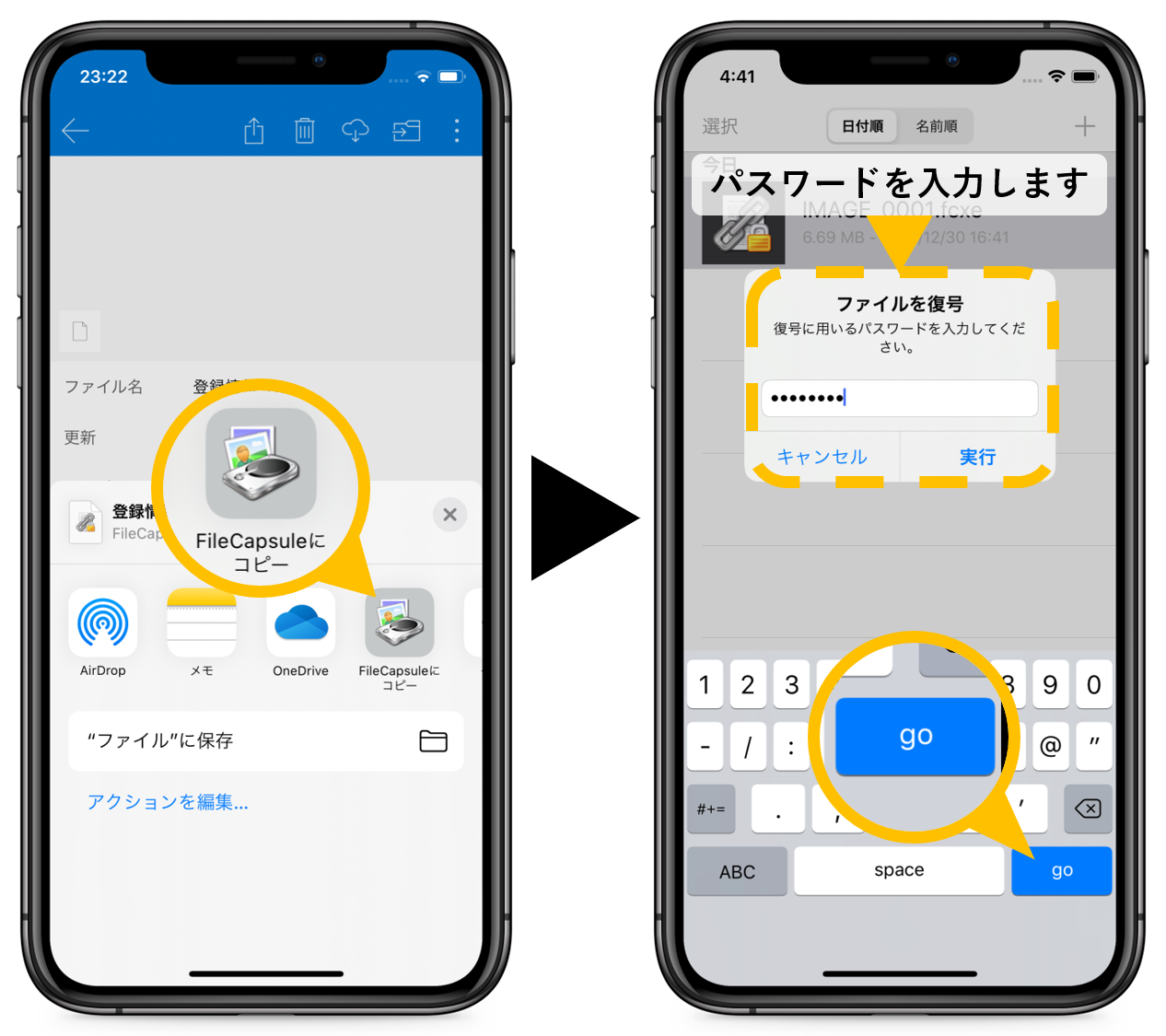
A3:OS標準のファイルアプリでは直接開けない場合がありますが、専用のサードパーティ製アプリ(「Documents by Readdle」や各OS向けの解凍ツールアプリ)をインストールすれば、スマートフォン上でも安全にパスワードを入力して閲覧可能です。
まとめ:今後の動向と失敗しないための判断基準
データ保護の重要性が叫ばれる昨今、形骸化したPPAPの惰性的な継続や、脆弱な旧式Zip暗号化に依存することは組織にとって致命的なリスクとなります。信頼できる安全なファイル暗号化を実現するためには、強固なAES-256規格を前提としたツール選びが欠かせません。
同時に、どれほど強力な暗号化アルゴリズムを採用しても、パスワードの平文送信用やずさんな鍵管理といった「人間側の運用」に隙があればセキュリティは容易に崩壊します。自社の利用規模や用途に応じて、信頼性の高い無料ツールと高度な企業向けソリューションを適切に使い分け、万全のデータ保護体制を構築してください。 (出典: ファイル 暗号 化(Yahoo!ニュース))
テクノロジーやライフスタイル領域を中心に執筆活動を行っています。趣味は写真撮影と旅行です。