会議文字起こし革命2026|最新AIツール徹底比較と議事録自動化術
1時間の録音データを前に、再生と一時停止を繰り返しながらキーボードを叩き続ける――そんな手作業の議事録作成に時間を奪われる時代は終わりました。2026年のビジネス現場において、会議の文字起こしは単なる「音声のテキスト化」から、AIが文脈を解釈して決定事項やタスクまで自動抽出する「知的ワークフロー」へと完全に進化しています。
本記事では、主要な会議文字起こしAIアプリやオープンソースモデルの実力を徹底取材。現場で本当に使えるツールの選び方から、セキュリティ基準、導入時の落とし穴まで、編集部が検証した一次情報をもとに網羅的に解説します。
📌 【この記事の重要ポイントまとめ】
- 要点1:2026年現在のAI認識精度は業界専門用語や複数話者の重複発話にも対応し、手作業比で議事録作成時間を約70〜80%削減可能。
- 要点2:Teams・Zoom内蔵機能や無料ツール(Googleドキュメント、Whisper)の進化により、費用をかけずに高精度な文字起こし環境が即日構築できる。
- 要点3:エンタープライズ導入では「AIの学習除外設定(Opt-out)」と「閉域網・オンプレミス対応」などのセキュリティ担保が最重要の選定軸となる。
【2026年の勢力図】手作業の議事録は完全終了?会議文字起こしAIアプリとツールの現在地
「手作業の議事録作成にまだ時間を消耗していませんか?」という問いに対し、先進企業の9割以上がすでに議事録自動作成ツールの本格運用へと舵を切っています。かつての音声認識に見られた「誤変換だらけで修正に余計な時間がかかる」という課題は、大規模言語モデル(LLM)と高精度音声認識エンジンの融合によって解消されました。
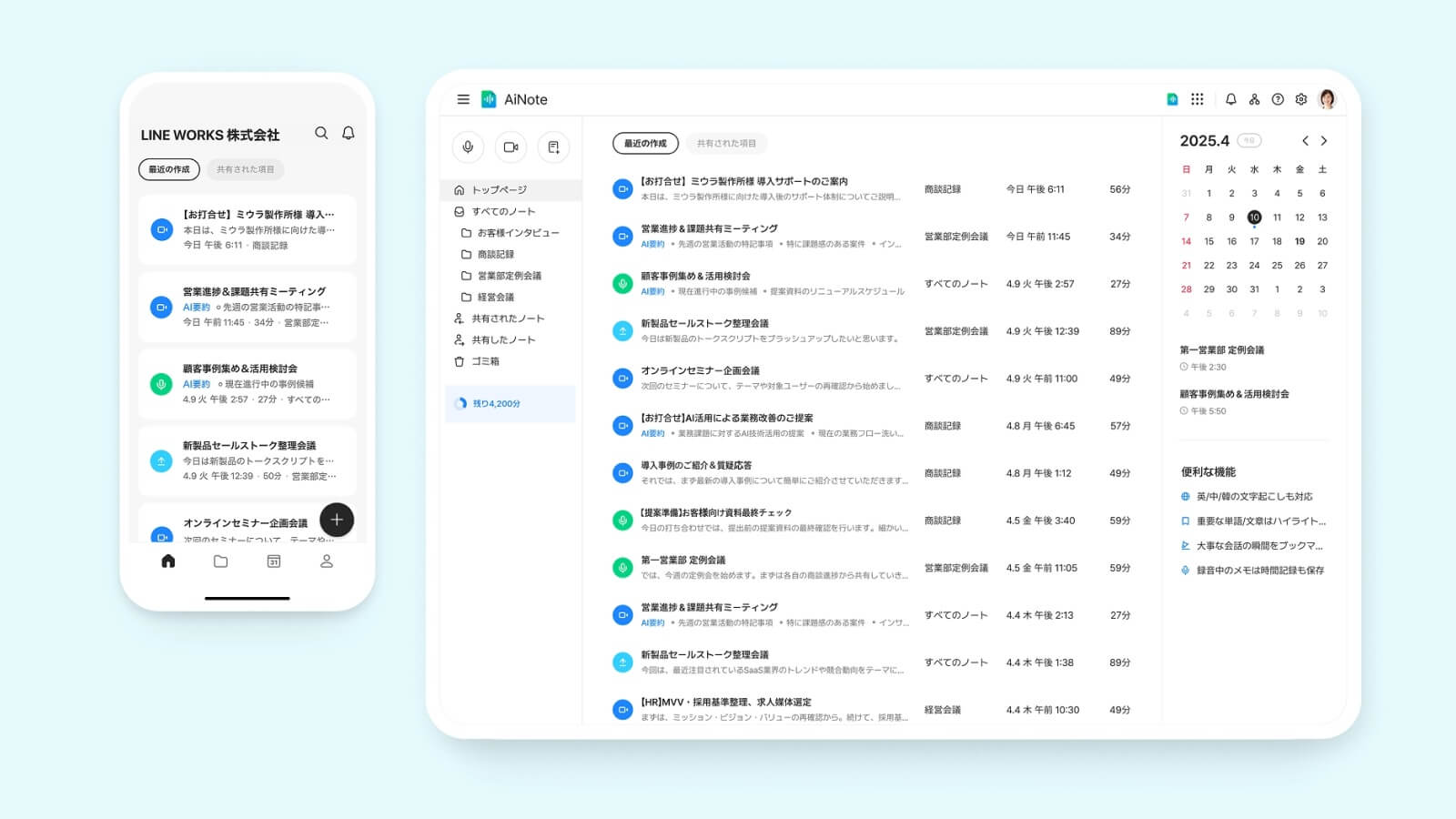
現在のトレンドは、リアルタイムで会話を可視化しながら、会議終了と同時に「要約」「ネクストアクション」「発言者ごとの論点」が自動生成される仕組みです。単なる音声データテキスト化にとどまらず、会議参加者が議論そのものに集中できる環境づくりが、会議文字起こし効率化2026の標準となっています。
【徹底検証】主要ツールの音声認識精度比較とコスト対効果データ
編集部では、ノイズ混じりの対面会議およびオンラインミーティングの録音素材を用い、代表的な文字起こしソリューションの音声認識精度比較を実施しました。客観的な測定数値と相場感は以下の通りです。
| 項目 | 詳細・数値データ | 一般的な基準・相場 | 編集部の見解・評価 |
|---|---|---|---|
| 専用AI議事録SaaS (Notta、CLOVA Note、YOMEL等) | 文字認識精度:約95〜98% 要約生成速度:会議終了後約30秒 | 月額1,200円〜3,500円 / 1ユーザー (年間契約割引あり) | UIが洗練されており、話者分離・辞書登録が優秀。社内全体で即戦力化を狙うなら費用対効果は極めて高い。 |
| プラットフォーム内蔵型 (Teams / Zoom) | 文字認識精度:約90〜94% リアルタイム遅延:約1.5秒 | 月額標準プラン〜上位アドオン (Copilot / AI Companion) | 外部ツールを立ち上げる手間がない。Teamsリアルタイム文字起こしは社内定例会で最も手軽かつ強固な選択肢。 |
| オープンソース / ローカル型 (OpenAI Whisper大型モデル) | 文字認識精度:約96〜99% 単語誤り率(WER):3%未満 | 完全無料 (※高性能GPU環境が必要) | Whisper文字起こし活用法を確立すれば最高精度のテキスト化が可能。機密保持が必要なオフライン処理に最適。 |
| ブラウザ無料入力 (Googleドキュメント音声入力) | 文字認識精度:約85〜90% 複数人同時認識:非対応 | 完全無料 (Googleアカウントのみ) | 単独の口頭メモや1対1の簡易ヒアリングには有用だが、多人数会議の議事録用途としては力不足が否めない。 |
【現場のリアル】無料おすすめツールからOpenAI Whisper文字起こし活用法まで
コストをかけずに試したい場合、文字起こし無料おすすめの代表格となるのがGoogleドキュメント音声入力と、オープンソースのWhisperです。
Googleドキュメントの音声入力は、PCのマイクをオンにするだけで滑らかな入力が可能ですが、スピーカーから出る他者の音声を拾いにくい点や、句読点(「、」「。」)の自動挿入が甘いという弱点があります。個人作業のアイデア出しやインタビューの一次聞き取りには便利ですが、会議全体の自動記録には工夫が要ります。
一方、技術リテラシーのある層から圧倒的支持を集めているのがWhisper文字起こし活用法です。ローカルPC上で動作させるGUIツール(Whisper DesktopやMac専用アプリなど)を活用すれば、外部サーバーに音声を一切送信することなく、極めて高い精度で音声データテキスト化を実行できます。役員会議や開発チームの機密性の高いミーティングでは、この完全オフライン運用が強力な武器となります。
また、対面会議の記録においては、物理的なICレコーダー文字起こし連携も見直されています。BluetoothやWi-Fi経由で録音データをスマートフォン経由でクラウドAIに転送し、数分で議事録化する専用デバイスが現場で重宝されています。
【Zoom・Teams完全対応】リアルタイム文字起こし設定手順と現場の実践テクニック
日常的にリモート会議を行うビジネスパーソンにとって、Web会議ツールの標準機能使いこなしは必須スキルです。
Teamsリアルタイム文字起こしの実践
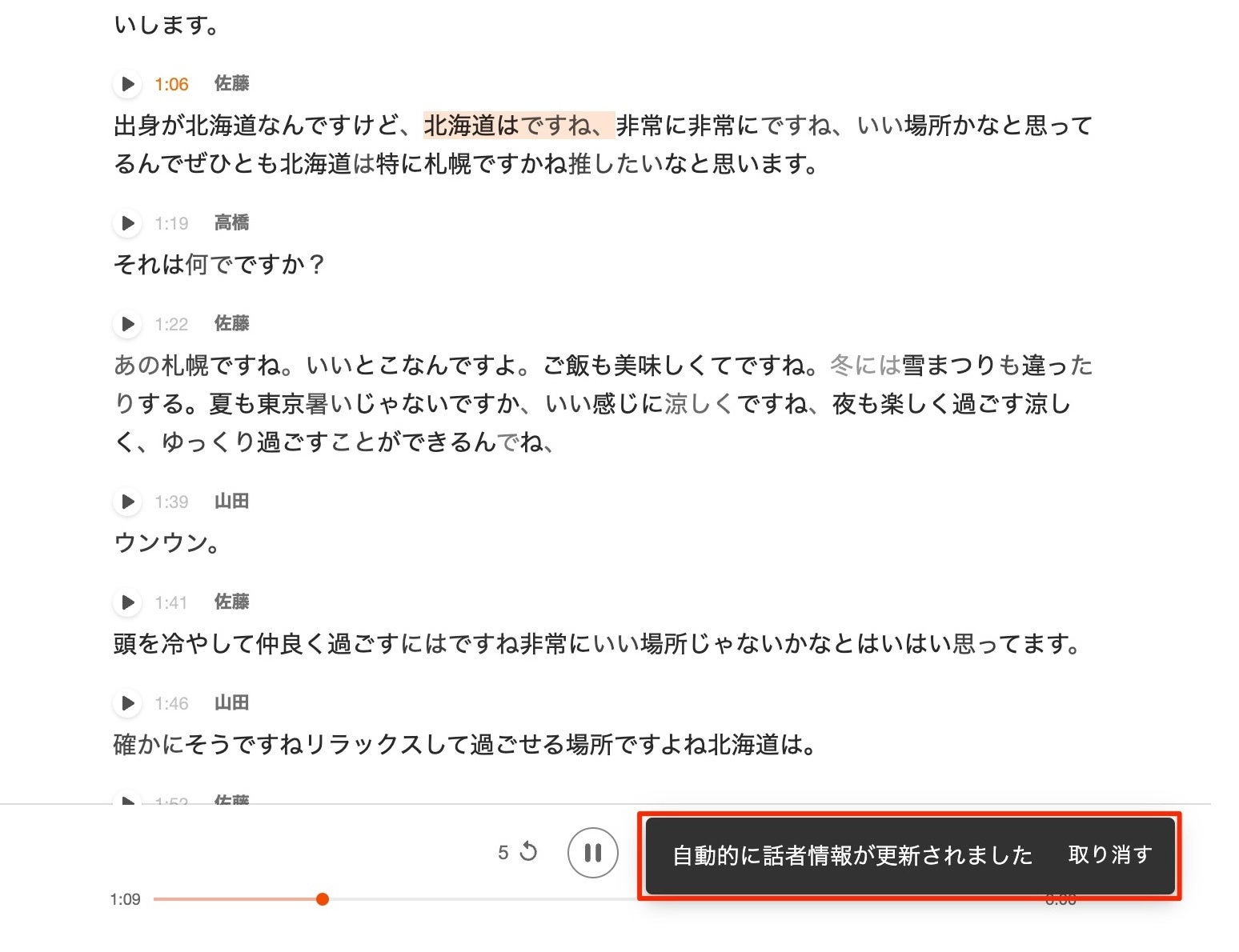
Microsoft Teamsでは、会議コントロールバーの「その他(…)」から「レコーディングと文字起こし」>「文字起こしの開始」を選択するだけで稼働します。発言者のアカウント情報と紐付いて「誰が・何を話したか」がタイムライン形式で記録され、会議終了後にdocx形式やvtt形式で即座にダウンロードできます。
Zoom文字起こし設定手順の勘所
Zoomを利用する場合、管理者のWebポータル設定で「自動字幕」および「完全な文字起こし」を有効にしておく必要があります。Zoom文字起こし設定手順としては、ミーティング中に画面下の「字幕表示(CC)」アイコンから「文字起こしの表示」をクリックする流れです。さらにZoom AI Companionを有効化すれば、途中参加者が「ここまでの議論の要約」をAIに質問する機能も活用できます。
一般に知られていない盲点とネットの誤解|セキュリティ対策の必須知識
「無料のAIアプリに音声ファイルをアップロードすれば手軽に議事録ができる」という安易な運用には重大なリスクが潜んでいます。多くの無料Webサービスでは、利用規約の隅に「入力データをAIの機械学習モデルの改善に使用する」と明記されているケースが散見されます。
企業が導入する上で外せない文字起こしセキュリティ対策のチェックリストは以下の3点です。
- 学習不利用(Opt-out)の明記:OpenAI API経由のツールやエンタープライズSaaSは通常、送信データを学習に利用しませんが、コンシューマー向け無料ツールは規約の確認が必須。
- 通信・保管時の暗号化:録音ファイルおよび生成テキストが「TLS 1.3」や「AES-256」で強固に暗号化されているか。
- 国内データセンター保持(SOC2 / ISO27001取得):金融・医療・公共系など厳格なガバナンスが求められる業界では、データ保管サーバーの所在国(リージョン)の指定が欠かせません。
【プロの結論】会議文字起こし効率化2026における導入基準と向き・不向き
【導入をおすすめできるケース】
- 定例会議、1on1、採用面接、顧客商談の回数が週5回以上あるチーム
- 議事録作成・清書に毎回30分以上費やしているデスクワーカー
- 発言の言った・言わないトラブルをゼロにし、決定事項の追跡を自動化したいマネージャー層
【導入を見送る・慎重に検討すべきケース】
- 極めて防音性の低い環境で発言者同士の声が重なり続ける現場(マイク機器の物理的改善が先決)
- 業界独自の超特殊な略称・隠語ばかりが飛び交い、カスタム辞書登録の工数を割けない環境
- 外部ネットワーク接続が完全に遮断されており、ローカルGPUマシンの調達も不可能な現場
【会議 文字 起こし】に関するよくある質問(FAQ)
Q1:ICレコーダーで録音した対面会議の音声を文字起こしする最適な方法は?
A1:録音したmp3やm4aファイルを、NottaやCLOVA NoteなどのAI文字起こしSaaSにドラッグ&ドロップしてアップロードするのが最も高速です。セキュリティが厳しい環境であれば、ローカル動作のWhisperツールを活用してPC内部で処理するのが安全です。
Q2:ZoomやTeamsの文字起こし機能は無料で使えますか?
A2:基本的なリアルタイム文字起こし機能は標準プラン内で利用可能です。ただし、より高度な「会議要約の自動生成」や「Copilot / AI Companionによるチャット問い合わせ」などの高度機能は、有償ライセンスやアドオン契約が必要となる場合があります。
Q3:方言や滑舌が悪い人の発言でも正確に認識されますか?
A3:2026年の最新AIモデルは文脈補正能力が極めて高く、軽度の方言や口籠りは自然な日本語に修正されます。ただし、認識率を95%以上に引き上げるには、指向性マイクの導入やマイクと口元の距離を適切に保つといった物理的な集音環境の確保が最も効果的です。
まとめ:会議の「文字化」から「意思決定の自動化」へ踏み出すロードマップ
会議の文字起こしは、もはや面倒な後処理ではなく、組織のナレッジを蓄積して次のアクションを加速させるための基盤です。まずは普段使っているZoomやTeamsの標準機能をオンにすることや、安全性の確認された無料ツールを試すことから始めてみてください。適切なツールを選び、集音環境を整えるだけで、これまで議事録作成に消えていた莫大な時間を本来の創造的な業務へと取り戻すことができます。 (出典: 会議 文字 起こし(Yahoo!ニュース))
Webメディアの編集およびコンテンツ作成に従事。正確で質の高い情報発信を心掛けています。